Công Ty TNHH Tư Vấn Thiết Kế - Xây Dựng An Minhhttps://anminhdalat.vn/uploads/logoam-3d_1.gif
Thứ hai - 15/05/2023 21:52
ARCHICAD là phần mềm BIM được phát triển bởi GRAPHISOFT , cho phép các kiến trúc sư làm việc trong môi trường BIM (Mô hình hóa / Quản lý Thông tin Tòa nhà) . Archicad hoạt động trên hai nền tảng: macOS và Windows – không có sự khác biệt đáng kể giữa chúng. Thường được sử dụng để xử lý tất cả các khía cạnh của thiết kế và quy trình kỹ thuật môi trường, khu đô thị, tòa nhà, nội thất, vv
Các tính năng chính GraphiSoft ARCHICAD
Vẽ và hình dung 2D và 3D
Tạo các bản vẽ chi tiết và chính xác
Tạo các loại hình xây dựng khác nhau
Trao đổi dữ liệu (CAD xuất nhập khẩu)
Bản vẽ hình ảnh dựa trên điểm ảnh và văn bản
Nhiều đối tượng được thiết kế trước và có thể tùy chỉnh
Truy cập từ xa, sao lưu và khôi phục lại các công cụ
Mô hình xây dựng ảo ba chiều
Phần mềm BIM CAD lý tưởng cho hợp tác
API và kịch bản, và nhiều hơn nữa.
Có gì mới trong ARCHICAD 25
Văn bản tự động mới với các thông số
Hệ thống lan can cấu hình mới
Phát hiện va chạm phát triển mới
Công cụ dựng hình chất lượng cao mới
Công cụ thiết kế cầu thang tối ưu mới
Sửa lỗi và cải tiến khác
Yêu cầu hệ thống
Bộ xử lý: Bộ xử lý 64-bit với hai lõi
RAM: 8 GB
Dung lượng đĩa cứng: Cần 5 GB trở lên để cài đặt
Card đồ họa: Card đồ họa tương thích OpenGL 3.3
Màn hình: Độ phân giải 1366 x 768 trở lên
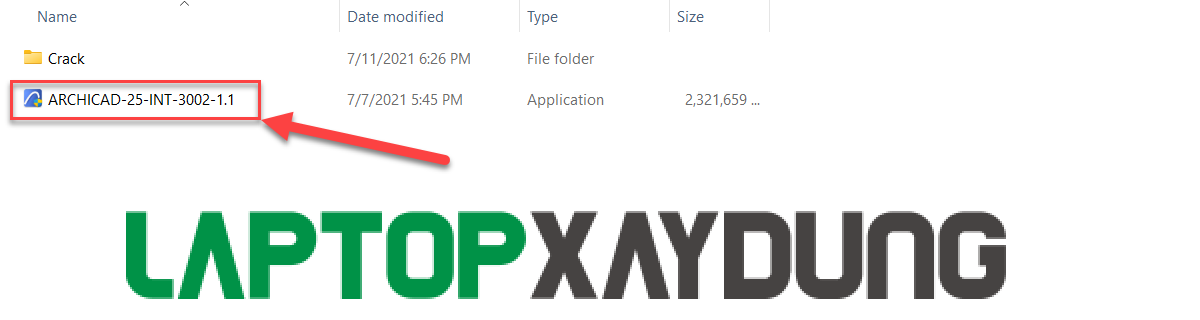
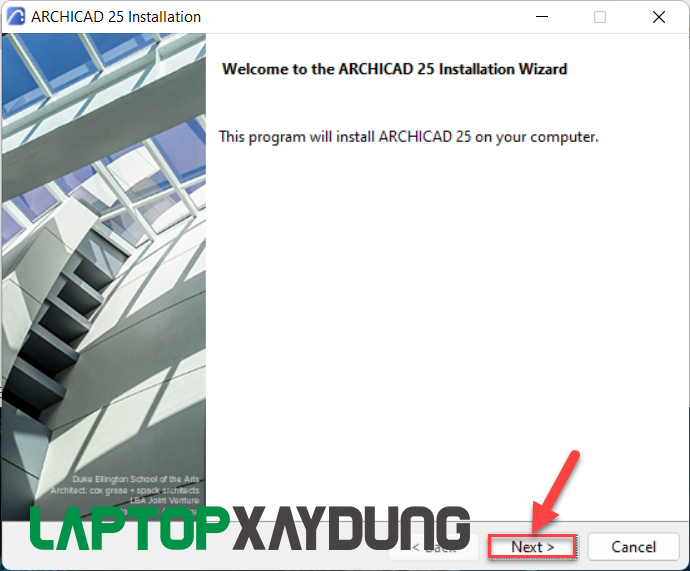
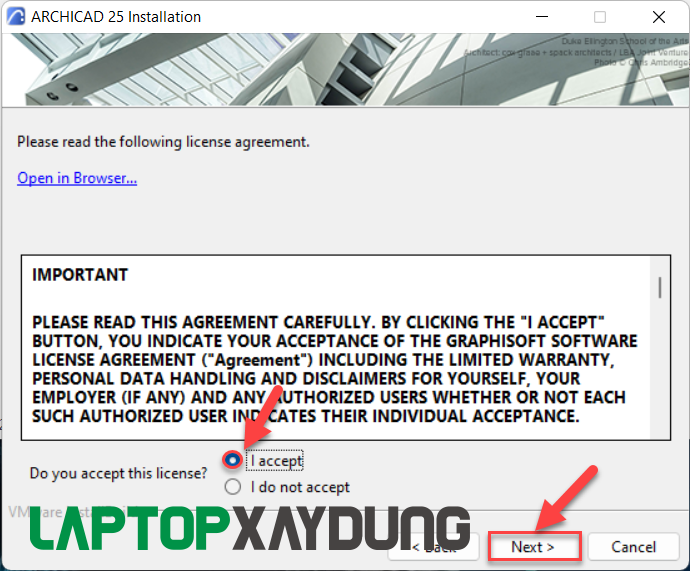
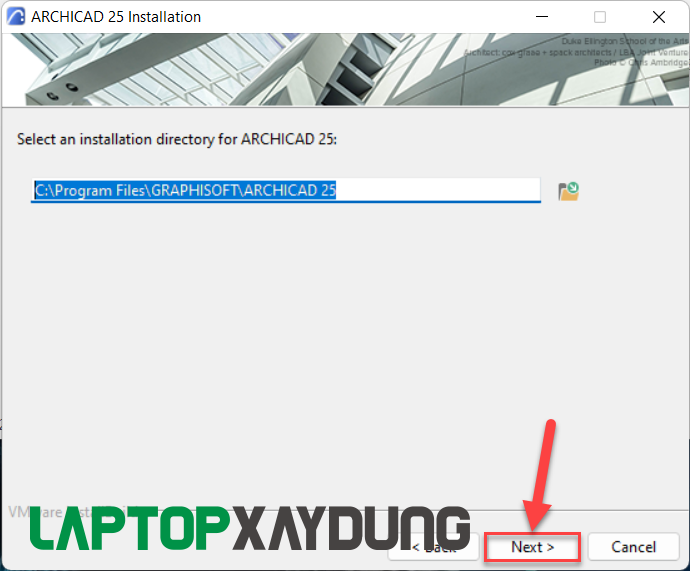
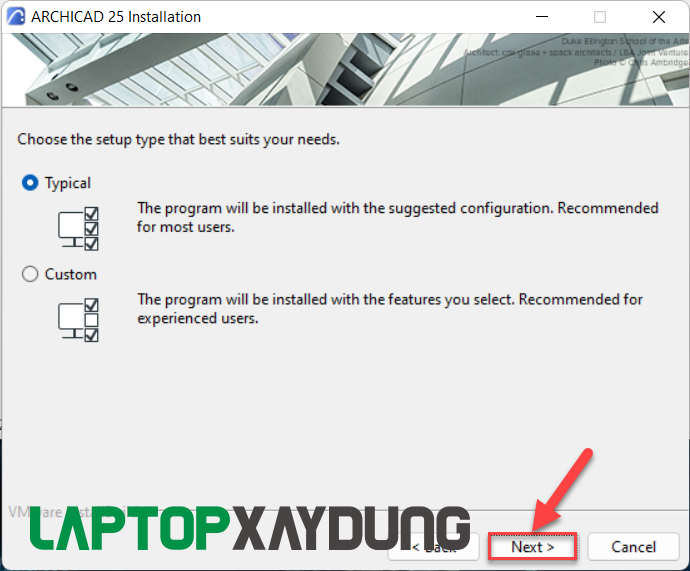
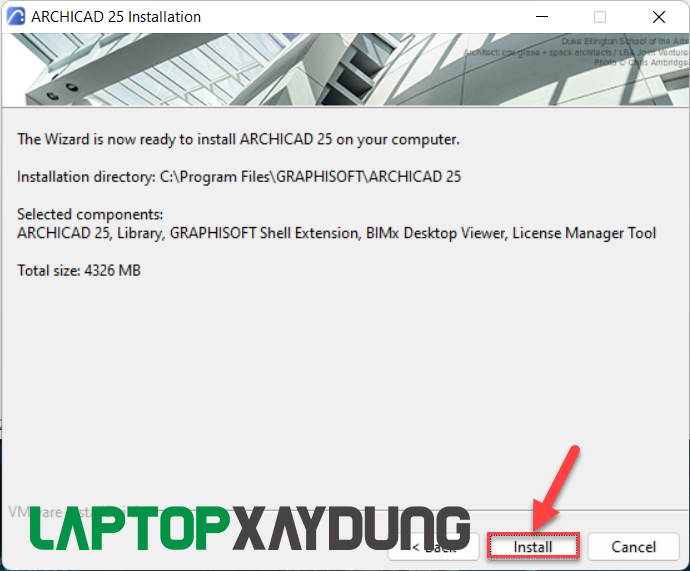
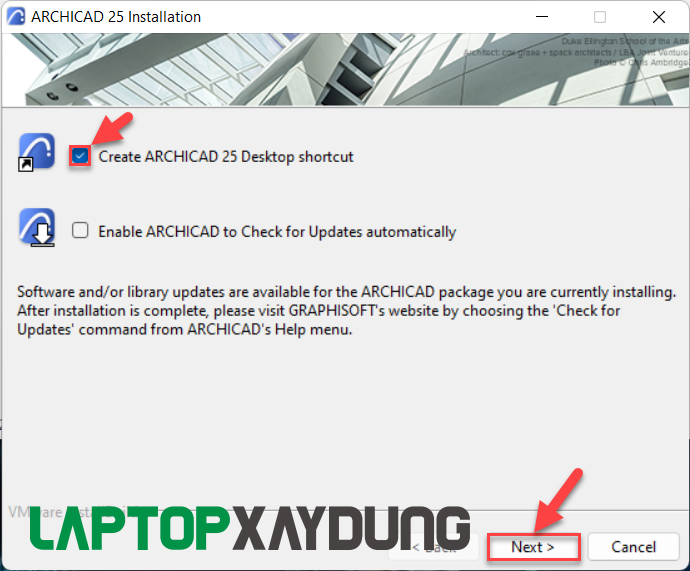
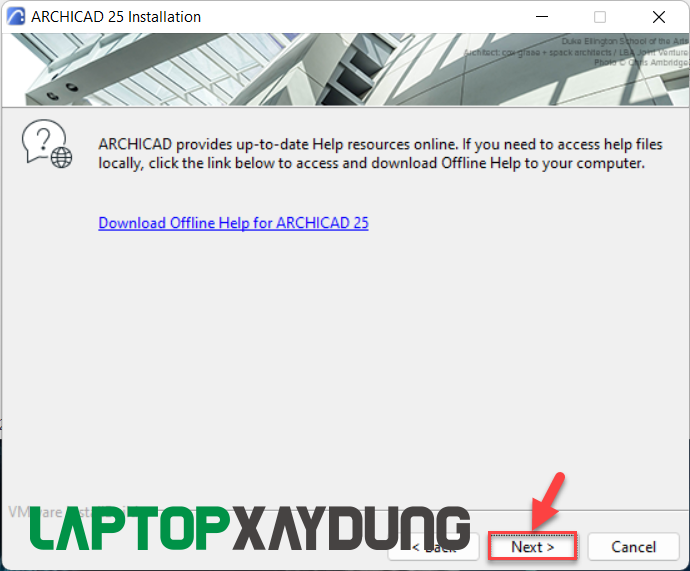
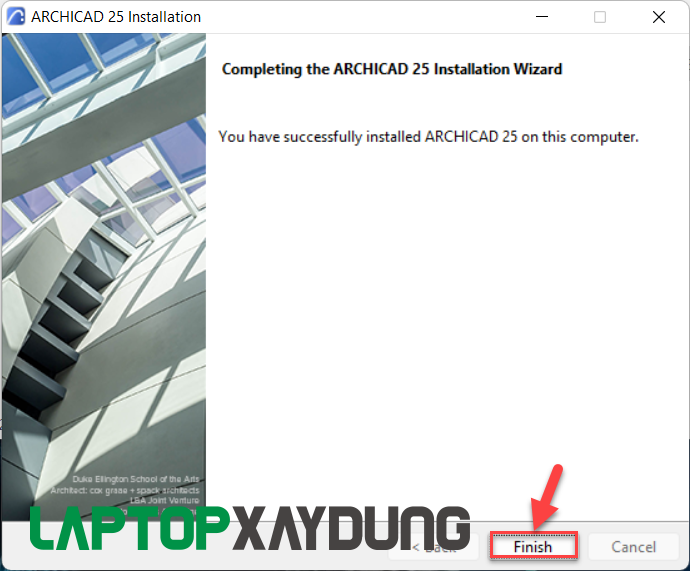
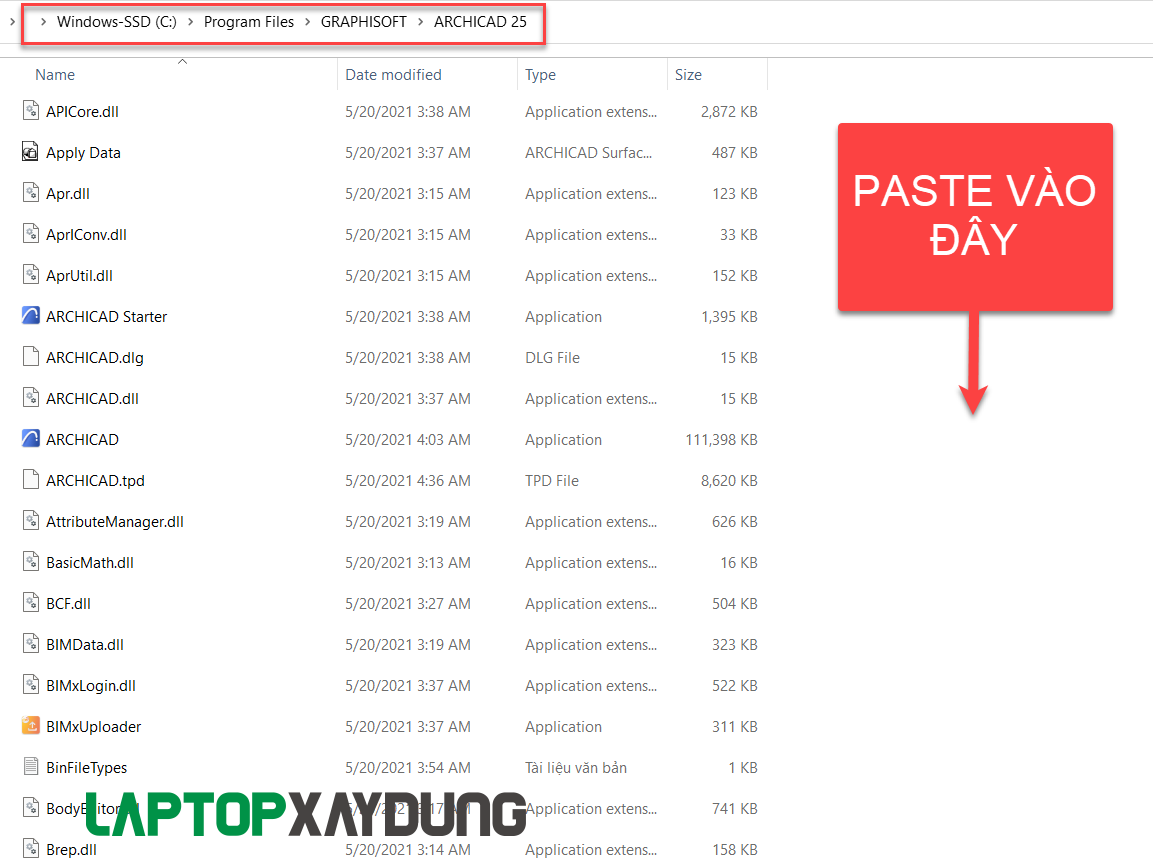
Hướng dẫn cài đặt ARCHICAD 25 - chi tiết 100% thành công
 Công Ty TNHH Tư Vấn Thiết Kế - Xây Dựng An Minh