<!DOCTYPE html>
    <html lang="vi" xmlns="http://www.w3.org/1999/xhtml" prefix="og: http://ogp.me/ns#">
    <head>
<title>Công ty TNHH Tư vấn  TK -XD An Minh</title>
<meta name="viewport" content="width=device-width, initial-scale=1">
<meta name="description" content="Phần mềm">
<meta name="keywords" content="xaydung,  kientruc,  xây dựng,  nhà cửa,  giao thông,  thiết kế,  cầu đường,  bds,  đà lạt,  lâm đồng">
<meta name="news_keywords" content="xaydung,  kientruc,  xây dựng,  nhà cửa,  giao thông,  thiết kế,  cầu đường,  bds,  đà lạt,  lâm đồng">
<meta name="author" content="Công Ty TNHH Tư Vấn Thiết Kế - Xây Dựng An Minh">
<meta name="copyright" content="Công Ty TNHH Tư Vấn Thiết Kế - Xây Dựng An Minh [info@anminhdalat.com]">
<meta name="generator" content="NukeViet v4.4">
<meta http-equiv="Content-Type" content="text/html; charset=utf-8">
<meta property="og:title" content="Tính năng chuyển PDF sang CAD trên AutoCAD 2018">
<meta property="og:type" content="website">
<meta property="og:description" content="Phần mềm">
<meta property="og:site_name" content="Công Ty TNHH Tư Vấn Thiết Kế - Xây Dựng An Minh">
<link rel="shortcut icon" href="https://anminhdalat.vn/uploads/about/logoanminh.jpg">
<link rel="canonical" href="https://anminhdalat.vn/phan-mem/ebook/tinh-nang-chuyen-pdf-sang-cad-tren-autocad-2018-15.html">
<link rel="alternate" href="https://anminhdalat.vn/phan-mem/rss/" title="Phần mềm" type="application/rss+xml">
<link rel="alternate" href="https://anminhdalat.vn/phan-mem/rss/phan-mem-chuyen-nghanh/" title="Phần mềm - Phần mềm Chuyên nghành" type="application/rss+xml">
<link rel="alternate" href="https://anminhdalat.vn/phan-mem/rss/phan-mem-tien-ich/" title="Phần mềm - Phần Mềm Tiện Ích" type="application/rss+xml">
<link rel="alternate" href="https://anminhdalat.vn/phan-mem/rss/ebook/" title="Phần mềm - Ebook" type="application/rss+xml">
<link rel="preload" as="script" href="https://anminhdalat.vn/assets/js/jquery/jquery.min.js">
<link rel="preload" as="script" href="https://anminhdalat.vn/assets/js/language/vi.js">
<link rel="preload" as="script" href="https://anminhdalat.vn/assets/js/DOMPurify/purify.js">
<link rel="preload" as="script" href="https://anminhdalat.vn/assets/js/global.js">
<link rel="preload" as="script" href="https://anminhdalat.vn/assets/js/site.js">
<link rel="preload" as="script" href="https://anminhdalat.vn/themes/default/js/news.js">
<link rel="preload" as="script" href="https://anminhdalat.vn/themes/default/js/main.js">
<link rel="preload" as="script" href="https://anminhdalat.vn/themes/default/js/custom.js">
<link rel="preload" as="script" href="https://anminhdalat.vn/themes/default/js/bootstrap.min.js">
<link rel="stylesheet" href="https://anminhdalat.vn/assets/css/font-awesome.min.css">
<link rel="stylesheet" href="https://anminhdalat.vn/themes/default/css/bootstrap.min.css">
<link rel="stylesheet" href="https://anminhdalat.vn/themes/default/css/style.css">
<link rel="stylesheet" href="https://anminhdalat.vn/themes/default/css/style.responsive.css">
<link rel="StyleSheet" href="https://anminhdalat.vn/themes/default/css/news.css">
<link rel="stylesheet" href="https://anminhdalat.vn/themes/default/css/custom.css">
<link rel="stylesheet" href="https://anminhdalat.vn/assets/css/default.vi.0.css">
<style>
	body{background: #fff;}
</style>
    </head>
    <body>
<div id="print">
	<div id="hd_print">
		<h2 class="pull-left">Công Ty TNHH Tư Vấn Thiết Kế - Xây Dựng An Minh</h2>
		<p class="pull-right"><a title="Công Ty TNHH Tư Vấn Thiết Kế - Xây Dựng An Minh" href="https://anminhdalat.vn/">https://anminhdalat.vn</a></p>
	</div>
	<div class="clear"></div>
	<hr />
	<div id="content">
		<h1>Tính năng chuyển PDF sang CAD trên AutoCAD 2018</h1>
		<ul class="list-inline">
			<li>Thứ hai - 13/06/2022 04:17</li>
			<li class="hidden-print txtrequired"><em class="fa fa-print">&nbsp;</em><a title="In ra" href="javascript:;" onclick="window.print()">In ra</a></li>
			<li class="hidden-print txtrequired"><em class="fa fa-power-off">&nbsp;</em><a title="Đóng cửa sổ này" href="javascript:;" onclick="window.close()">Đóng cửa sổ này</a></li>
		</ul>
		<div class="clear"></div>
		<div id="hometext">
			Tính năng chuyển PDF sang CAD trên AutoCAD 2018  Chia sẻ với anh em Tính năng chuyển PDF sang CAD . Anh em cùng tham khảo.Thông thường nếu muốn chuyển PDF sang CAD các bạn có thể sẽ phải sử dụng tới những cách sau:– Phần mềm hỗ trợ chuyển PDF sang CAD– Sử dụng web online hỗ trợ chuyển PDF sang CAD miễn phí
		</div>
				<div class="imghome">
			<img alt="Tính năng chuyển PDF sang CAD trên AutoCAD 2018" src="https://xaydungplus.com/wp-content/uploads/2021/08/chuyen-pdf-sang-cad.jpg" width="460" class="img-thumbnail" />
		</div>
		<div class="clear"></div>
		<div id="bodytext" class="clearfix">
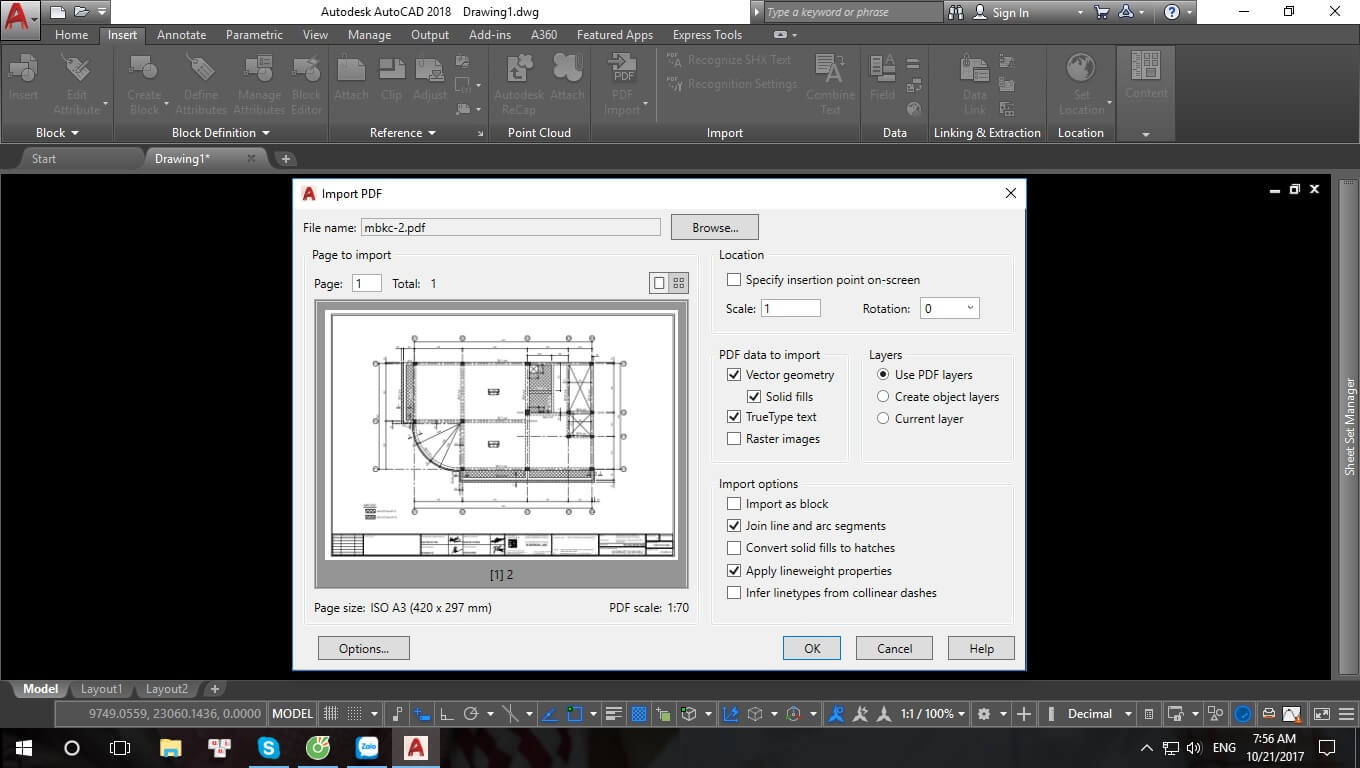
			<p>Tuy nhiên bắt đầu từ phiên bản AutoCAD 2017 và mới nhất là 2021 đã có thêm tính năng hỗ trợ&nbsp;<strong>chuyển PDF sang CAD</strong>. Sau đây mình sẽ hướng dẫn cụ thể cách làm như sau:</p>

<h3><strong>Bước 1: Kích chọn insert để chèn file PDF</strong></h3>

<table border="2">
	<tbody>
		<tr>
			<td>
			<div style="text-align:center"><img alt="Tính năng chuyển PDF sang CAD trên AutoCAD 2018 chuyen pdf sang cad" data-lazy-loaded="1" data-pin-no-hover="true" height="451" loading="eager" sizes="(max-width: 1360px) 100vw, 1360px" src="https://xaydungplus.com/wp-content/uploads/2021/08/chuyen-pdf-sang-cad.jpg" srcset="https://xaydungplus.com/wp-content/uploads/2021/08/chuyen-pdf-sang-cad.jpg 1360w, https://xaydungplus.com/wp-content/uploads/2021/08/chuyen-pdf-sang-cad-768x434.jpg 768w, https://xaydungplus.com/wp-content/uploads/2021/08/chuyen-pdf-sang-cad-696x393.jpg 696w" width="800" /></div>
			</td>
		</tr>
	</tbody>
</table>

<p>&nbsp;</p>

<h3><strong>Bước 2: Tùy chọn trong hộp thoại import PDF</strong></h3>

<table border="2">
	<tbody>
		<tr>
			<td>
			<div style="text-align:center"><img alt="Tính năng chuyển PDF sang CAD trên AutoCAD 2018" data-lazy-loaded="1" data-pin-no-hover="true" height="451" loading="eager" sizes="(max-width: 1360px) 100vw, 1360px" src="https://xaydungplus.com/wp-content/uploads/2021/08/chuyen-pdf-sang-cad-1-1.jpg" srcset="https://xaydungplus.com/wp-content/uploads/2021/08/chuyen-pdf-sang-cad-1-1.jpg 1360w, https://xaydungplus.com/wp-content/uploads/2021/08/chuyen-pdf-sang-cad-1-1-768x434.jpg 768w, https://xaydungplus.com/wp-content/uploads/2021/08/chuyen-pdf-sang-cad-1-1-696x393.jpg 696w" width="800" /></div>
			</td>
		</tr>
	</tbody>
</table>

<p><strong>Bước 3: Nhấn OK để AutoCAD thực hiện lệnh</strong></p>

<p>Khi chuyển từ PDF sang CAD chữ viết nhiều khi sẽ bị phá vỡ liên kết vốn có của nó, để chuyển text về với định dạng sử dụng được trên CAD,</p>

<h2>Trên đây mình đã hướng dẫn Tính năng chuyển PDF sang CAD trên AutoCAD 2018&nbsp;</h2>

<h1>- Sửa lỗi chữ khi chuyển PDF sang CAD từ 2018 trở đi<br />
<strong style="font-size: 13px;">Sửa lỗi chữ khi chuyển PDF sang CAD</strong></h1>

<p>&nbsp;&nbsp;Nay mình xin chia sẻ với anh em cách&nbsp;<strong>Sửa lỗi chữ khi chuyển PDF sang CAD .&nbsp;</strong>Anh em cùng tham khảo.&nbsp;</p>

<p><strong>Sửa lỗi chữ khi chuyển PDF sang CAD</strong>&nbsp;là vấn đề khó khăn nhất mà các bạn gặp phải khi bắt buộc phải sử dụng tới công cụ chuyển PDF sang CAD. Tuy nhiên đối với phiên bản AutoCAD 2018 trở đi thì đó không còn là vấn đề quá quan trọng nữa. Sau đây mình sẽ hướng dẫn các bạn thực hiện việc này với AutoCAD 2018.</p>

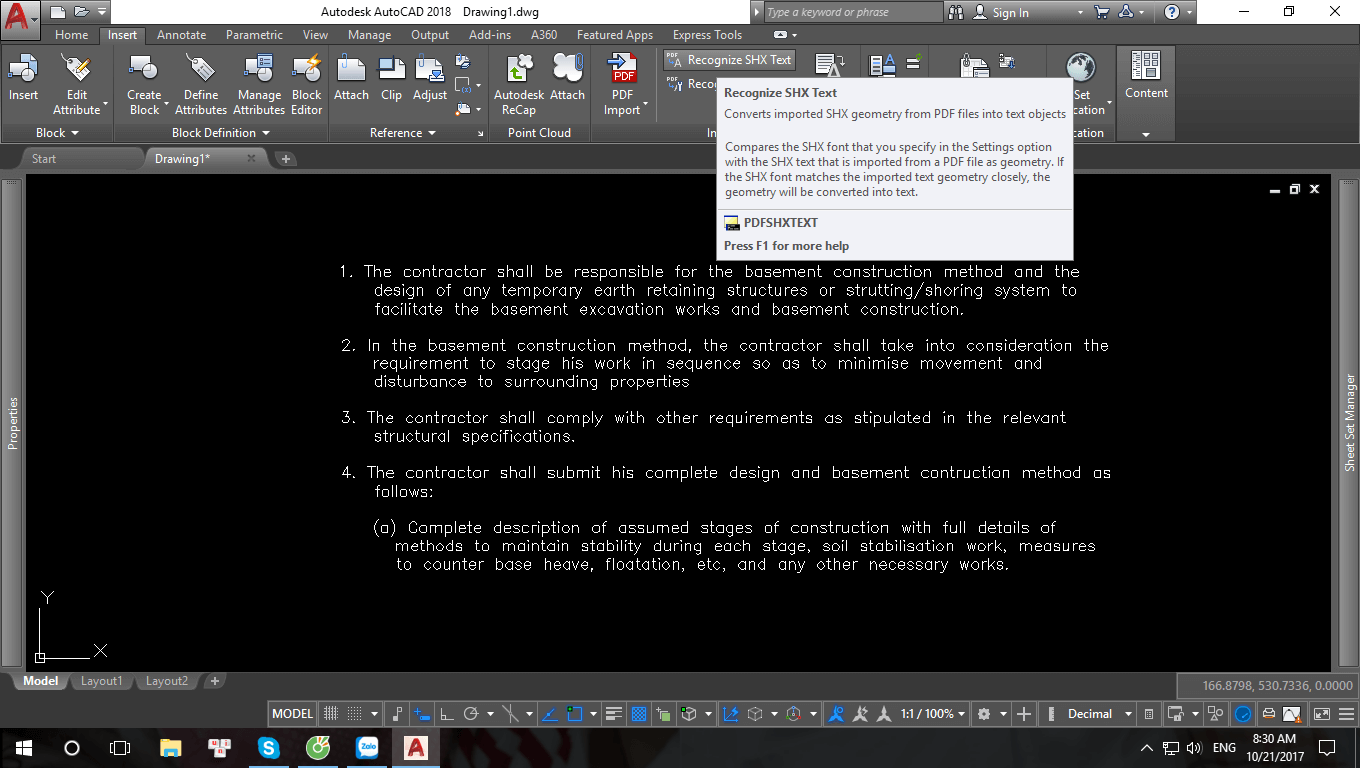
<p>Ví dụ các bạn có 1 file mới&nbsp;<a href="https://xaydungplus.com/tinh-nang-chuyen-pdf-sang-cad-tren-autocad-2018/"><strong>chuyển từ PDF sang CAD</strong></a>, tất cả chữ viết in theo layer hoặc màu sắc trong CAD đều bị phá vỡ liên kết thành các đối tượng Line, Pline hoặc SPline ghép vào với nhau. Để đưa chúng về với liên kết có thể sử dụng được trên CAD, cụ thể ở đây là kiểu chữ MText các bạn tiến hành làm như sau:</p>

<h3><strong>Bước 1:&nbsp;</strong>Tùy chọn Insert/Recognize SHX Text</h3>

<table border="2">
	<tbody>
		<tr>
			<td>
			<div style="text-align:center"><img alt="Sửa lỗi chữ khi chuyển PDF sang CAD từ 2018 trở đi Sua loi chu khi chuyen PDF sang CAD" data-lazy-loaded="1" data-pin-no-hover="true" height="451" loading="eager" sizes="(max-width: 1360px) 100vw, 1360px" src="https://xaydungplus.com/wp-content/uploads/2021/09/Sua-loi-chu-khi-chuyen-PDF-sang-CAD.png" srcset="https://xaydungplus.com/wp-content/uploads/2021/09/Sua-loi-chu-khi-chuyen-PDF-sang-CAD.png 1360w, https://xaydungplus.com/wp-content/uploads/2021/09/Sua-loi-chu-khi-chuyen-PDF-sang-CAD-768x434.png 768w, https://xaydungplus.com/wp-content/uploads/2021/09/Sua-loi-chu-khi-chuyen-PDF-sang-CAD-750x424.png 750w, https://xaydungplus.com/wp-content/uploads/2021/09/Sua-loi-chu-khi-chuyen-PDF-sang-CAD-1140x644.png 1140w" width="800" /></div>
			</td>
		</tr>
	</tbody>
</table>

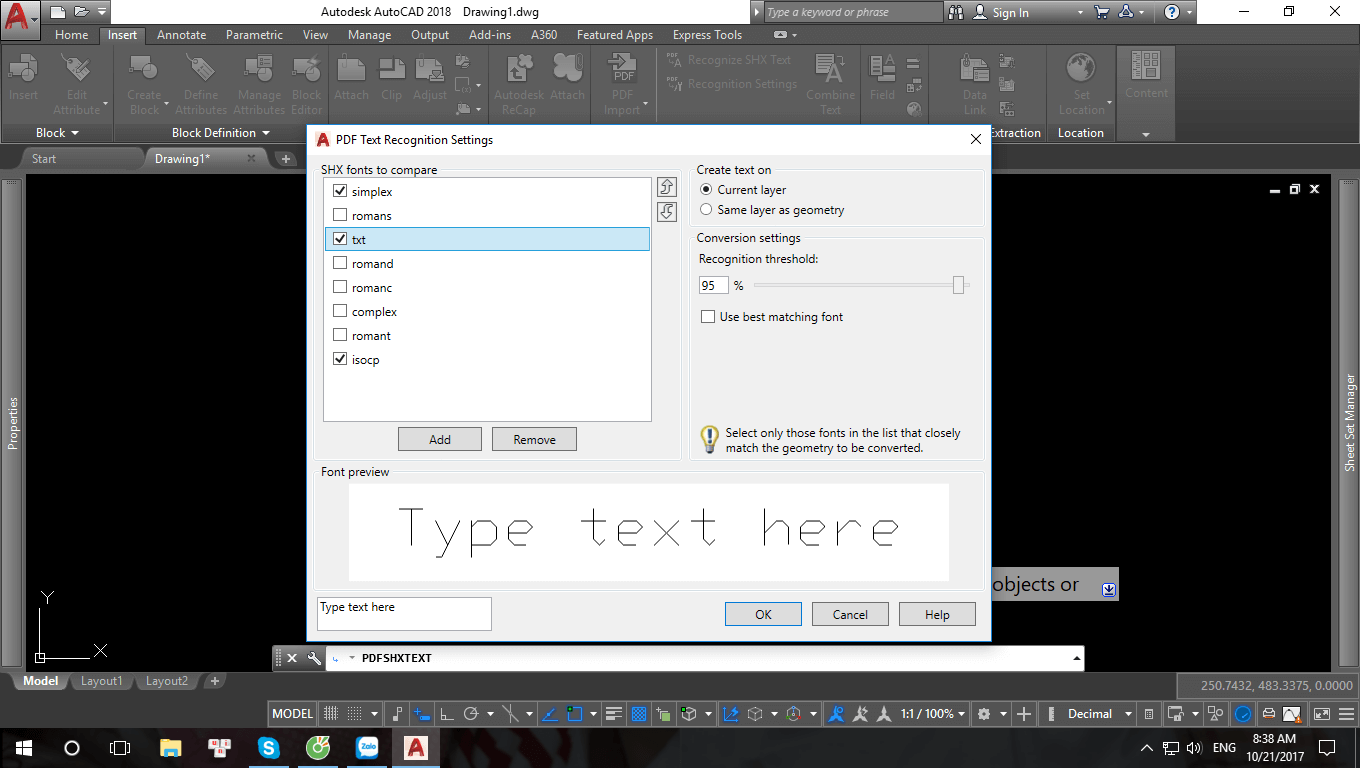
<p><strong>Bước 2:</strong>&nbsp;Quét chọn toàn bộ chữ viết bị lỗi và nhập lệnh SE để cài đặt những kiểu fonts chữ văn bản có thể nhận để hiển thị:</p>

<table border="2">
	<tbody>
		<tr>
			<td>
			<div style="text-align:center"><img alt="Sửa lỗi chữ khi chuyển PDF sang CAD" data-lazy-loaded="1" data-pin-no-hover="true" height="451" loading="eager" sizes="(max-width: 1360px) 100vw, 1360px" src="https://xaydungplus.com/wp-content/uploads/2021/09/Sua-loi-chu-khi-chuyen-PDF-sang-CAD-1.png" srcset="https://xaydungplus.com/wp-content/uploads/2021/09/Sua-loi-chu-khi-chuyen-PDF-sang-CAD-1.png 1360w, https://xaydungplus.com/wp-content/uploads/2021/09/Sua-loi-chu-khi-chuyen-PDF-sang-CAD-1-768x434.png 768w, https://xaydungplus.com/wp-content/uploads/2021/09/Sua-loi-chu-khi-chuyen-PDF-sang-CAD-1-750x424.png 750w, https://xaydungplus.com/wp-content/uploads/2021/09/Sua-loi-chu-khi-chuyen-PDF-sang-CAD-1-1140x644.png 1140w" width="800" /></div>
			</td>
		</tr>
	</tbody>
</table>

<p><strong>Bước 3: Nhấn OK để kết thức quá trình sửa lỗi Text</strong></p>

<p>Lúc này chữ viết của các bạn sẽ có định dạng MText</p>

<blockquote>
<p>Lưu ý: Chỉ có thể làm cách này với chữ viết bằng tiếng anh hoặc tiếng việt không dấu</p>
</blockquote>

<h3>Trên đây mình xin hướng dẫn&nbsp;<strong>Sửa lỗi chữ khi chuyển PDF sang CAD.&nbsp;</strong>Chúc các bạn thành công.</h3>
		</div>
				<div id="author">
						<p>
				<strong>Tác giả bài viết:</strong>
				www.anminhdalat.vn
			</p>
						<p>
				<strong>Nguồn tin:</strong>
				xaydungplus.com
			</p>
		</div>
	</div>
	<div id="footer" class="clearfix">
		<div id="url">
			<strong>URL của bản tin này: </strong><a href="https://anminhdalat.vn/phan-mem/ebook/tinh-nang-chuyen-pdf-sang-cad-tren-autocad-2018-15.html" title="Tính năng chuyển PDF sang CAD trên AutoCAD 2018">https://anminhdalat.vn/phan-mem/ebook/tinh-nang-chuyen-pdf-sang-cad-tren-autocad-2018-15.html</a>

		</div>
		<div class="clear"></div>
		<div class="copyright">
			&copy; Công Ty TNHH Tư Vấn Thiết Kế - Xây Dựng An Minh
		</div>
		<div id="contact">
			<a href="mailto:info@anminhdalat.com">info@anminhdalat.com</a>
		</div>
	</div>
</div>
        <div id="timeoutsess" class="chromeframe">
            Bạn đã không sử dụng Site, <a onclick="timeoutsesscancel();" href="https://anminhdalat.vn/#">Bấm vào đây để duy trì trạng thái đăng nhập</a>. Thời gian chờ: <span id="secField"> 60 </span> giây
        </div>
        <div id="openidResult" class="nv-alert" style="display:none"></div>
        <div id="openidBt" data-result="" data-redirect=""></div>
<!-- Messenger Plugin chat Code -->
    <div id="fb-root"></div>

    <!-- Your Plugin chat code -->
    <div id="fb-customer-chat" class="fb-customerchat">
    </div>
    <!-- Your SDK code -->
<div id="run_cronjobs" style="visibility:hidden;display:none;"><img alt="" src="/index.php?second=cronjobs&amp;p=p3WgoLOB" width="1" height="1" /></div>
<script src="https://anminhdalat.vn/assets/js/jquery/jquery.min.js"></script>
<script>
var nv_base_siteurl="/",nv_lang_data="vi",nv_lang_interface="vi",nv_name_variable="nv",nv_fc_variable="op",nv_lang_variable="language",nv_module_name="phan-mem",nv_func_name="savefile",nv_is_user=0, nv_my_ofs=-4,nv_my_abbr="EDT",nv_cookie_prefix="nv4",nv_check_pass_mstime=1738000,nv_area_admin=0,nv_safemode=0,theme_responsive=1,nv_is_recaptcha=1,nv_recaptcha_sitekey="6LdAMmglAAAAABbePGeVkYFLC2PkfB7PyBHMIKs5",nv_recaptcha_type="image",nv_recaptcha_elements=[],XSSsanitize=1;</script>
<script src="https://anminhdalat.vn/assets/js/language/vi.js"></script>
<script src="https://anminhdalat.vn/assets/js/DOMPurify/purify.js"></script>
<script src="https://anminhdalat.vn/assets/js/global.js"></script>
<script src="https://anminhdalat.vn/assets/js/site.js"></script>
<script src="https://anminhdalat.vn/themes/default/js/news.js"></script>
<script src="https://anminhdalat.vn/themes/default/js/main.js"></script>
<script src="https://anminhdalat.vn/themes/default/js/custom.js"></script>
<script type="application/ld+json">
        {
            "@context": "https://schema.org",
            "@type": "Organization",
            "url": "https://anminhdalat.vn",
            "logo": "https://anminhdalat.vn/uploads/logoam-3d_1.gif"
        }
        </script>
<script src="https://anminhdalat.vn/themes/default/js/bootstrap.min.js"></script>
<script>
      var chatbox = document.getElementById('fb-customer-chat');
      chatbox.setAttribute("page_id", "104327252376605");
      chatbox.setAttribute("attribution", "biz_inbox");
    </script>
<script>
      window.fbAsyncInit = function() {
        FB.init({
          xfbml            : true,
          version          : 'v14.0'
        });
      };

      (function(d, s, id) {
        var js, fjs = d.getElementsByTagName(s)[0];
        if (d.getElementById(id)) return;
        js = d.createElement(s); js.id = id;
        js.src = 'https://connect.facebook.net/vi_VN/sdk/xfbml.customerchat.js';
        fjs.parentNode.insertBefore(js, fjs);
      }(document, 'script', 'facebook-jssdk'));
    </script>
</body>
</html>